
САНКТ-ПЕТЕРБУРГСКИЙ МЕДИКО-СОЦИАЛЬНЫЙ ИНСТИТУТ
Кафедра естественно-научных дисциплин им. профессора А.Г. Шлейкина · дисциплина «Информационные технологии в медицине»
Прогресс выполнения0 / 0
0
Цель работы и теория
▼
База данных (БД) — набор сведений, хранящихся упорядоченным способом (например, электронная картотека пациентов, кадровый состав организации).
СУБД — система управления базами данных: комплекс языковых и программных средств для создания, изменения и удаления данных, обеспечения их безопасности и совместного доступа. Одна из распространённых и несложных в освоении СУБД — MS Access.
В этой работе Вы создаёте в реальном MS Access базу данных «Мед персонал» с таблицами-справочниками, вводите данные через форму и строите отчёты по запросам. Ниже — пошаговый тренажёр, который поможет закрепить логику каждого шага и самостоятельно проверить себя, прежде чем оформлять итоговый файл Access для сдачи.
СУБД — система управления базами данных: комплекс языковых и программных средств для создания, изменения и удаления данных, обеспечения их безопасности и совместного доступа. Одна из распространённых и несложных в освоении СУБД — MS Access.
В этой работе Вы создаёте в реальном MS Access базу данных «Мед персонал» с таблицами-справочниками, вводите данные через форму и строите отчёты по запросам. Ниже — пошаговый тренажёр, который поможет закрепить логику каждого шага и самостоятельно проверить себя, прежде чем оформлять итоговый файл Access для сдачи.
📋 Как устроено занятие — прочитайте один раз, дальше вопросов не будет
- Что понадобится: Microsoft Access и эта страница. В Access вы создаёте базу данных, а сюда вписываете, что получилось, — страница проверяет ключевые решения (типы полей, ключ, связи, условия отбора).
- Задача занятия: собрать рабочую базу «Медицинский персонал» — таблицы, связи, форма ввода, запросы и отчёты.
- Порядок такой: блоки 1–3 — структура таблиц и связи между ними; блок 4 — форма и ввод данных; блок 5 — ваши собственные 3–5 сотрудников (обязательно); блок 6 — запросы и четыре отчёта; затем тест и выводы.
- Задания опираются друг на друга. Кнопка «Проверить» включается, когда шаг заполнен, а часть заданий открывается только после предыдущего — серая подсказка под заданием всегда говорит, чего именно не хватает.
- Вставка текста в поля отключена — вписывайте своими словами.
- Для сдачи нужны: придуманные сотрудники (3–5), объяснения в блоках и оба итоговых вывода. Кнопка «✅ Сдать работу» — внизу страницы.
1
Конструктор таблицы «Мед персонал»
▼
В реальном Access: создайте пустую базу данных → перейдите в режим «Конструктора» → назовите таблицу «Мед персонал» → добавьте перечисленные ниже поля, указав каждому подходящий тип данных, и отметьте ключевое поле (значок ключа). Изначально таблица создаётся уже с одним полем, отмеченным значком ключа — как на рисунке ниже.

📌 Укажите тип данных для каждого поля
📌 Какое поле следует сделать ключевым?
Заполните типы всех полей и выберите ключевое поле, чтобы стала доступна проверка.
2
Справочные таблицы «Специальности» и «Должности»
▼
Создайте в Access две новые таблицы: «Специальности» (одно текстовое поле «Специальность») и «Должности» (одно текстовое поле «Должность»). Впишите ниже значения, которые должны в них содержаться (каждое — с новой строки), как при заполнении в режиме таблицы.
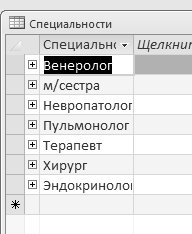
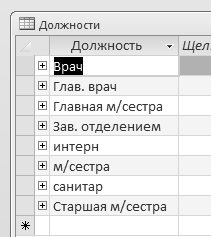
3
Нормализация и связи между таблицами
▼
Вы только что создали три таблицы вместо одной: «Мед персонал», «Специальности», «Должности». Это и есть нормализация — разбиение данных на связанные таблицы так, чтобы каждый факт (например, название специальности) хранился только в одном месте, а не дублировался в каждой записи сотрудника. Связь между таблицами держится на общем поле (в нашем случае — по совпадению текста «Специальность»/«Должность»; в промышленной БД для этого обычно используют отдельное числовое поле-идентификатор).
Ответьте на все 4 вопроса, чтобы стала доступна проверка.
4
Ввод данных о персонале через форму
▼
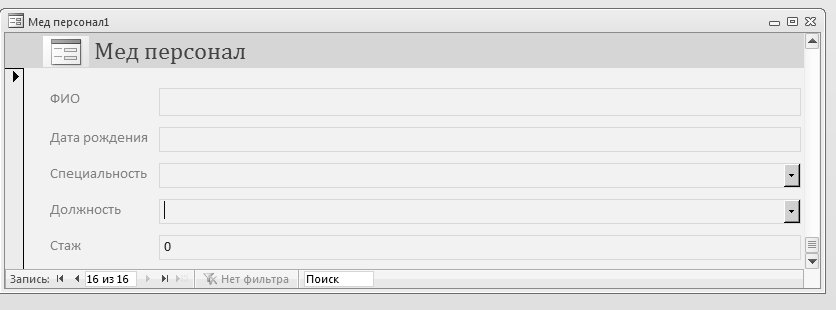
В Access: создайте форму для таблицы «Мед персонал» (вкладка «Создание» → «Форма»); для полей «Специальность» и «Должность» замените текстовое поле на элемент «Поле со списком», связанный со справочной таблицей. С помощью формы занесите все 15 записей из примера ниже.
Показать пример данных для заполнения (эталон из методички)
📌 Форма ввода записи
📌 Таблица «Мед персонал» (режим таблицы)
Показать, как должна выглядеть таблица в Access после заполнения
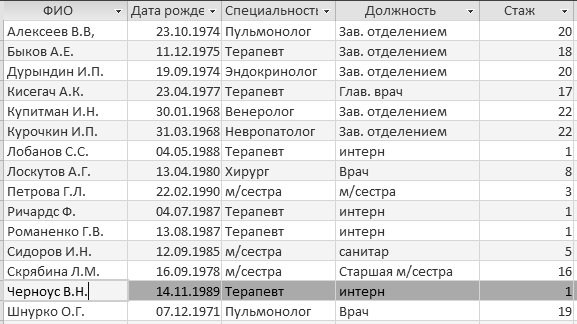
Рис. 20 методического пособия
5
Свои сотрудники (обязательное задание)
▼
Представьте, что Вы — заведующий(ая) отделением, и Вам нужно занести в базу данные новых коллег-врачей. Придумайте от 3 до 5 сотрудников: реалистичные ФИО, специальность, должность, стаж и дату рождения — как их внёс бы врач, ведущий кадровый учёт своего отделения. Постарайтесь, чтобы среди них оказался хотя бы один сотрудник, который соответствовал бы условию Вашего варианта (см. ниже под таблицей), и хотя бы один — который не соответствовал бы: это пригодится для следующего задания. Добавить нужно не менее 3 сотрудников — без этого сдать работу не получится.
📌 Ваш список придуманных сотрудников
📌 Примените условие Вашего варианта к своим сотрудникам
Условие Вашего варианта загружается…
6
Запросы и отчёты
▼
Общая идея всех отчётов ниже: сначала строится запрос, который отбирает нужные поля и/или строки из таблицы «Мед персонал», а затем на его основе — отчёт (Создание → Отчёт/Мастер отчётов, источником данных указывается не сама таблица, а построенный запрос). Например, простой запрос с тремя полями (ФИО, Дата рождения, Стаж) даёт вот такой отчёт:
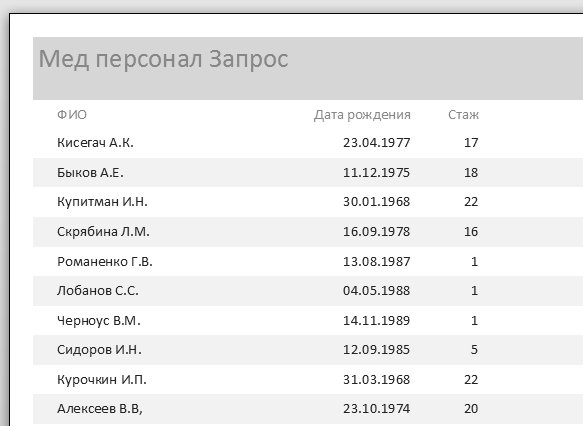
Отчёт на основе запроса с отобранными полями (Рис. 24 методического пособия)
📌 Отчёт 1. Простой отчёт по всем полям
В Access: Создание → Мастер отчётов → таблица «Мед персонал» → выбрать все поля (кнопка «>>» переносит их все разом, см. рисунок) → «Далее» до шага «Порядок сортировки записей» → выбрать сортировку по полю «ФИО» → «Готово». Посмотрите на получившийся отчёт и впишите ФИО первого и последнего сотрудника в нём.
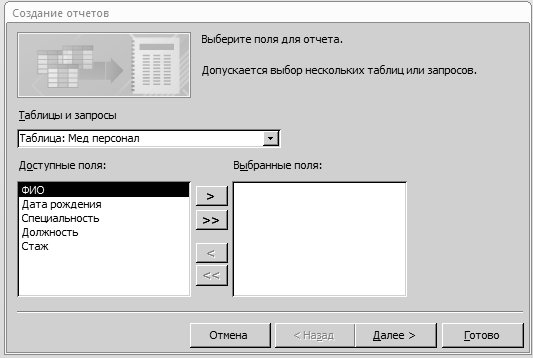
Окно мастера отчётов — стрелка «>>» переносит все поля разом (Рис. 21)
📌 Отчёт 2. Составной запрос-фильтр с сортировкой
Ваш индивидуальный вариант задания загружается…
📌 Отчёт 3. Статистические вычисления
В Access: откройте таблицу «Мед персонал» в режиме таблицы и включите строку итогов (Главная → Итоги, либо правой кнопкой на строке «∑ Итог»), выберите функцию «Среднее» для поля «Стаж» — так получите средний стаж (формула для отчёта:
=Avg([Стаж])). Для среднего возраста удобнее построить отчёт с вычисляемым полем по формуле =(Date()-[Дата рождения])\365 (разность в днях, делённая нацело на 365) и тоже включить в нём среднее: =Avg((Date()-[Дата рождения])\365). Для распределения по группам стажа — три условия (стаж < 5; стаж от 5 до 15; стаж > 15) и функция DCount.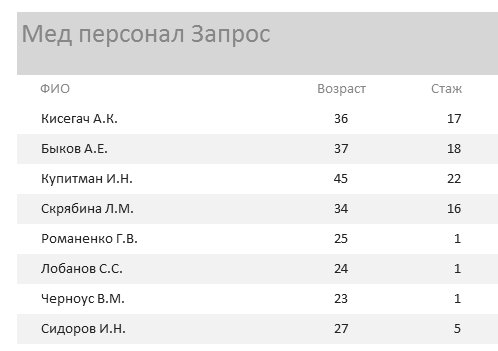
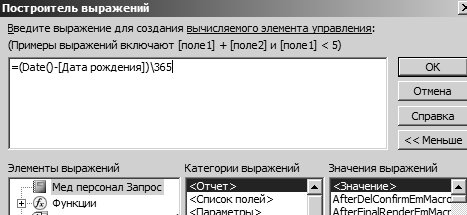
Показать, как в конструкторе отчёта выглядят формулы среднего стажа и среднего возраста
![Формула =Avg([Стаж])](/access-fig29-avg-stage-formula.jpg)
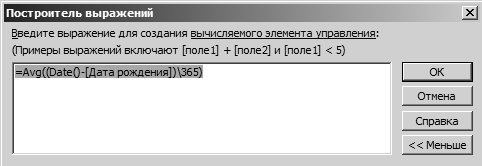
Рис. 29 и 30 методического пособия
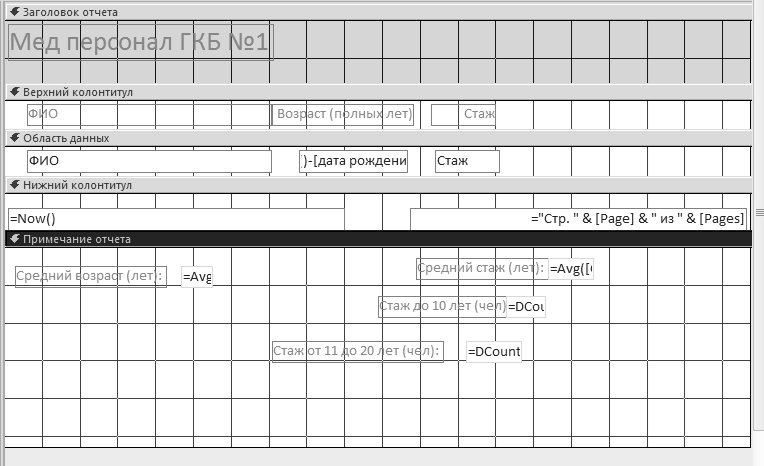
Так может выглядеть область «Примечание отчёта» целиком, когда добавлены все поля — средний возраст, средний стаж и поля DCount для диапазонов стажа (Рис. 31)
📌 Отчёт 4. Групповой запрос — сотрудники по специальностям
В Access: Создание → Конструктор запросов → таблица «Мед персонал» → добавить поле «Специальность» и ещё раз «Специальность» (или любое другое поле) → включить строку «Групповая операция» (Итоги на ленте) → для первого столбца оставить «Группировка», для второго выбрать функцию «Count». Впишите результат по каждой специальности из справочника ниже (если сотрудников с такой специальностью нет — впишите 0).
Внесите не менее 15 записей в блоке 4, чтобы стала доступна проверка.
📌 Выводы по работе
7
Итоговый тест по теме
▼
Ответьте на все вопросы, чтобы стала доступна проверка.
✎
Итоговые выводы
▼
📌 Математический (технический) вывод
Опишите структуру созданной базы данных: какие типы полей и какое ключевое поле вы выбрали и почему, как связаны таблицы-справочники с основной таблицей, и что показал ваш запрос-отчёт по индивидуальному варианту.
📌 Медицинский (организационный) вывод
Как сотрудник медицинской организации, опишите, чем такая база данных полезна для реального управления кадрами медучреждения: какие задачи учёта персонала она решает, что показали рассчитанные статистики (средний стаж, возраст, распределение по стажу).
🤔 В чём вы не уверены?
Назовите то, что осталось непонятным или вызывает сомнение. Сказать «вот здесь я не уверен» — часть работы специалиста, а не признак слабости: именно из таких мест растёт понимание. Если всё ясно — напишите, какой вопрос вы задали бы преподавателю по этой теме.
📋
Критерии оценки за практическую часть (Части 1–2 и выводы)
| Критерий | Баллы | Описание |
|---|---|---|
| Математико-техническая часть — оценка 0–5 | ||
| Конструктор и справочники | 2 | Верно заданы типы полей и ключ, корректно заполнены справочные таблицы |
| Данные, запросы и отчёты | 2 | Данные внесены корректно, запрос по варианту и отчёты дают верный результат |
| Технический вывод | 1 | Вывод соответствует проделанной работе с базой данных |
| Медицинская часть — оценка 0–5 | ||
| Организационная польза | 3 | Раскрыто, что даёт база данных медицинскому учреждению в работе |
| Обоснованность вывода | 2 | Вывод опирается на конкретные возможности созданной базы, а не на общие слова |
Таблица показывает, из чего складывается каждая из двух оценок, которые преподаватель выставляет по балльно-рейтинговой шкале (0, 2, 3, 4 или 5 баллов за каждую часть). Это не автоматический подсчёт: преподаватель оценивает работу целиком, а таблица служит ориентиром, что именно учитывается в каждой части.
8
Оценка и сдача работы
▼
Итоговая оценка складывается из двух частей, которые выставляет преподаватель по балльно-рейтинговой шкале — 0, 2, 3, 4 или 5 баллов за каждую часть (это рейтинговые баллы, а не школьная отметка «отлично/хорошо/неудовлетворительно»): математико-техническая часть — правильность конструктора таблицы, справочников, внесённых данных, запроса по варианту, теста, придуманных сотрудников (блок 5) и математический (технический) вывод; медицинская часть — насколько верно и осмысленно раскрыта организационная польза базы данных для медучреждения. Обе оценки учитывают и саму работу с базой, и текст вывода — не только текст сам по себе.
📋 Как сдать работу: заполните оба итоговых вывода выше и добавьте от 3 до 5 сотрудников в блоке 5, затем нажмите «✅ Сдать работу» ниже. Работа автоматически сохраняется на сервере, а после сдачи преподаватель увидит её в своём кабинете и сможет проверить и оценить. Если преподаватель также просит отдельный файл Access (.accdb) — прикрепите его в систему дистанционного обучения дополнительно. Кнопка «🖨 Распечатать» ниже — по желанию, для собственного архива.